

向日葵远程控制,是覆盖全系统的高效远程工具,支持 Windows、Mac、Linux、Android、iOS及国产系统跨端适配,核心提供远程桌面控制、文件传输、屏幕共享、远程摄像头调用等实用功能。
向日葵远程控制官网连接
https://sunlogin.oray.com/
向日葵远程控制怎么手机远程控制电脑
1、在本网站下载安装向日葵远程控制后打开。

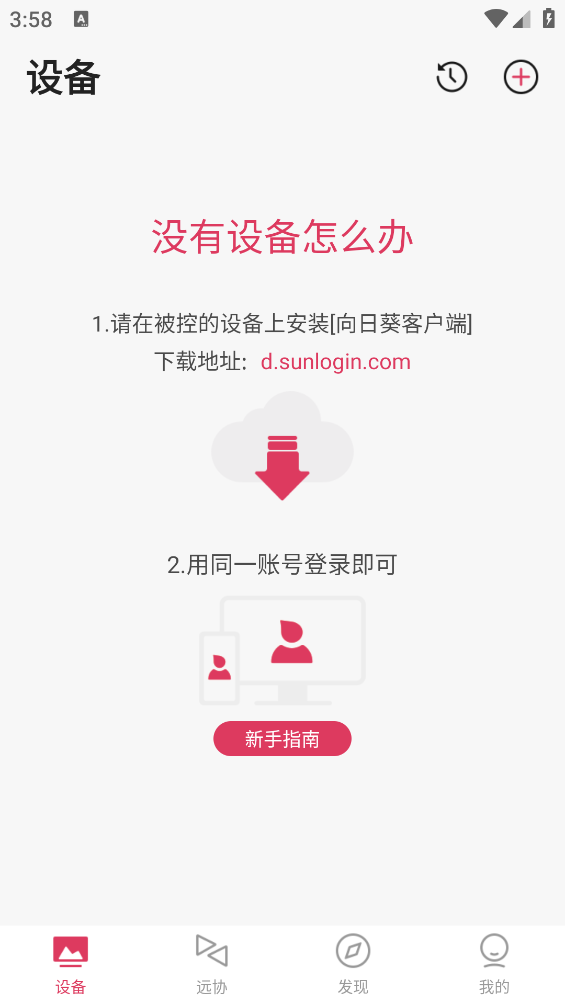
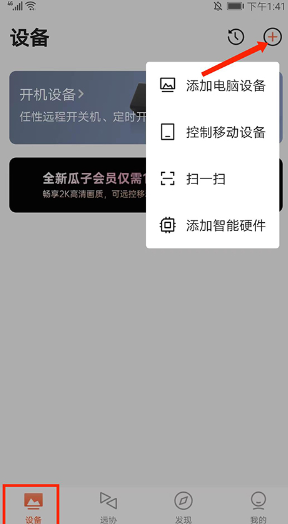
2、进入【设备】界面后,可通过点击右上角的【+号】图标,轻松实现电脑设备、移动设备的控制,以及智能硬件的添加。
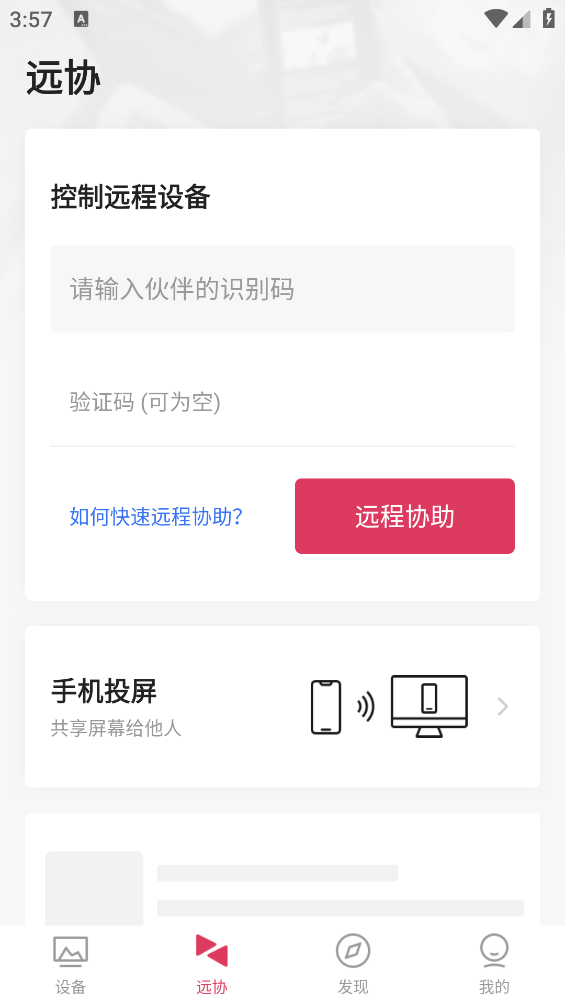
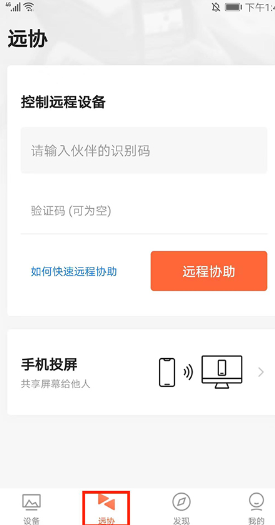
3、在【远协】界面,用户可充分利用远程协助功能,实现高效的技术支持与协作。
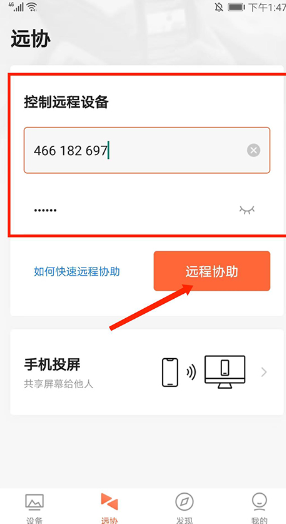
4、只需依次输入【伙伴识别码】和【验证码】,点击【远程协助】选项,即可迅速开启远程协助之旅。
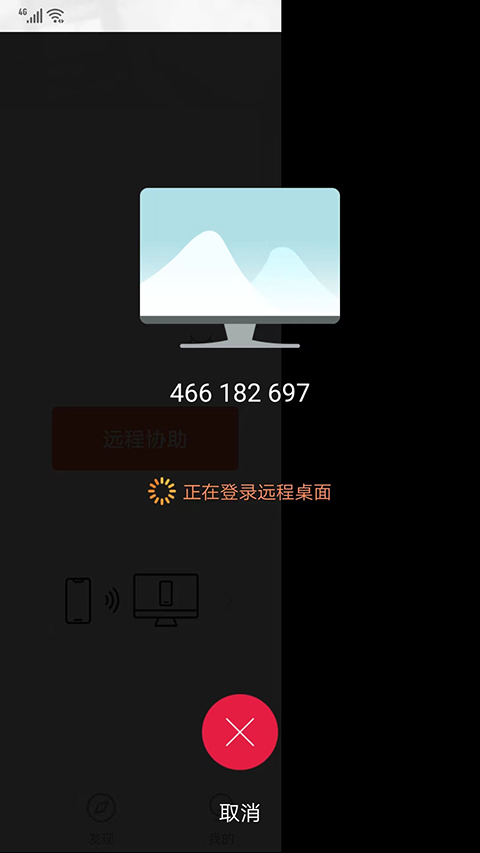
5、如图所示,远程桌面正在登录中,体验即将开始。
6、登录成功后,点击右上方的【鼠标】图标,即可在手机端上灵活模拟鼠标操作,掌控一切。

7、选择右下方的【键盘】图标,可进行模拟键盘输入和快捷键操作,提升工作效率。
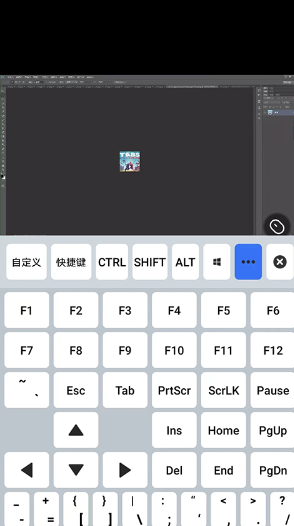
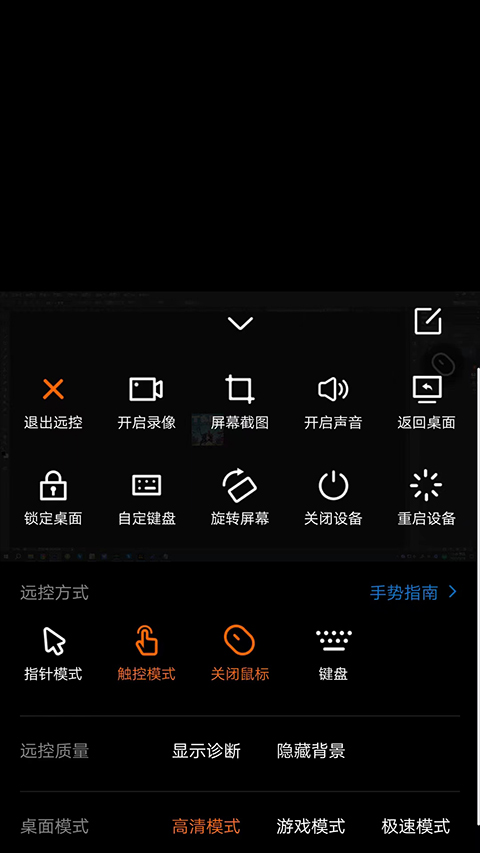
8、点击右下角的【箭头】图标,可快速执行【退出远控】、【开启录像】、【屏幕截图】等便捷操作,并对远控方式、指针模式、远控质量、桌面模式进行个性化设置。
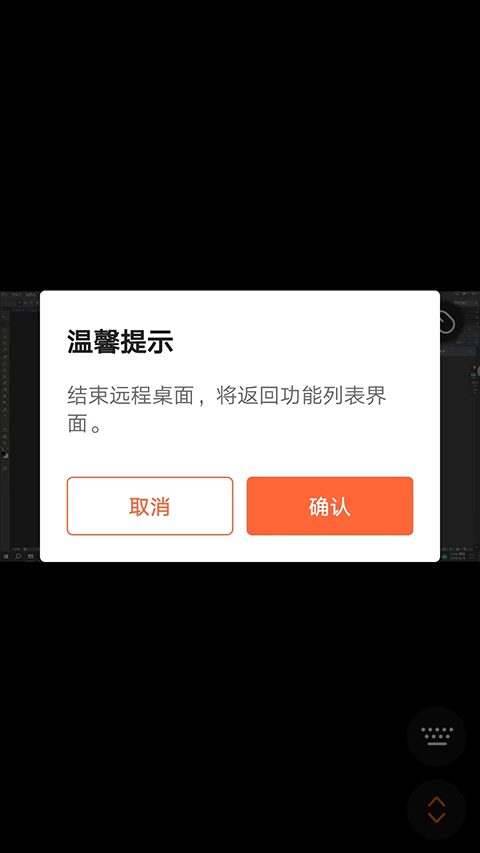
9、最后,点击返回键,即可结束远程桌面操作,返回功能列表界面。以上便是向日葵远程控制端app的完整使用指南。
软件功能
1、全系统跨端适配,兼容Windows、Mac、Linux等多系统及国产系统,实现多设备无缝连接。
2、核心远程功能,涵盖远程桌面控制、文件传输、屏幕共享、远程摄像头调用,满足多样远程需求。
3、三重安全防护,黑屏模式保护隐私、1024位加密传输、微软认证安全体系,保障远程操作安全。
软件亮点
1、高级实用操作,支持远程开机、VPN搭建,拓展远程使用场景。
2、专属技术支持,7*24小时客服+IT专家一对一协助,电话及远程方式快速解决问题。
3、双版本适配,免费版适用于个人,付费版提供企业级批量部署、定制品牌等功能。
软件点评
向日葵远程控制的跨系统适配非常好用,手机控电脑、电脑控平板都能轻松实现,文件传输速度快且稳定,远程办公时传资料不用再依靠U盘。
常见问题
1、无法识别或连接设备怎么办?
确保远程设备已开启远程功能并正确配置。
检查设备与向日葵远程app之间的网络连接是否稳定。
确认设备未被其他用户占用或锁定,如有需要,联系设备管理员。
2、向日葵远程控制怎么操作
向日葵远程控制软件的操作步骤如下:
下载安装:访问向日葵官网,下载适合您操作系统的远程控制软件,并按照提示完成安装。
注册账号:打开软件后,点击注册按钮,填写相关信息(如手机号码、邮箱等)完成账号注册。
登录账号:使用注册好的账号登录向日葵远程控制软件。
设置被控端:在需要被控制的电脑上安装被控端软件,登录账号并设置访问密码。
远程控制:在主控端设备上,打开向日葵远程控制软件,登录账号后会看到在线的被控端主机列表,选择目标主机,输入访问密码,即可开始远程控制。
3、向日葵远程控制怎么卸载
Windows系统:
打开控制面板,找到“程序和功能”或“卸载程序”选项。
在程序列表中找到“向日葵远程桌面”,右键点击并选择“卸载”。
卸载完成后,手动删除残留文件和注册表项。
Linux系统:使用包管理器卸载,如sudo apt-get remove --purge 向日葵软件名。
macOS系统:将向日葵应用程序拖到废纸篓中,或者使用Finder删除。
移动端:
Android:长按应用图标拖到回收站,或在设置-应用管理中找到向日葵卸载。
iOS:长按应用图标直至抖动,点击“X”删除,或在设置-通用-iPhone存储空间中找到向日葵删除。
4、向日葵远程控制怎么解除控制
作为授权用户:直接在向日葵客户端中断开连接。
作为被远程控制的对象:
找回账号控制权,通过密码找回机制重置密码。
联系向日葵客服寻求帮助。
切断网络连接,检查电脑系统,使用杀毒软件扫描,检查启动项。
5、向日葵远程控制怎么注册账号
访问向日葵官网,点击注册按钮,按照提示填写相关信息(如手机号码、邮箱等)完成注册。
6、向日葵远程控制怎么注册不了
如果注册不了,可能是由于网络问题、信息填写错误等原因导致的。可以尝试以下方法:
检查网络连接是否正常,切换网络后重新尝试注册。
确认填写的信息是否准确无误,如手机号码、邮箱等。
清除浏览器缓存或更换浏览器进行注册。
联系向日葵客服寻求帮助。
7、向日葵远程控制怎么退出
在向日葵客户端的主界面,点击右上角的设置或账户信息,选择“退出登录”或类似的选项,即可退出当前账号。
8、向日葵远程控制怎么传输文件
在向日葵远程控制软件中,提供了远程文件传输功能。在主控端连接到被控端后,可以在软件界面中找到“远程文件”或类似的选项,通过该功能在两台设备之间传输文件。
9、向日葵远程控制怎么开启声音
在向日葵远程控制软件的设置中,可以找到声音设置选项。开启声音功能后,远程控制时可以听到被控端的声音。
10、向日葵远程控制怎么让电脑黑屏
向日葵远程控制软件本身并不提供直接让被控端电脑黑屏的功能。不过,可以通过以下间接方法实现:
使用系统自带功能:在被控端电脑上,通过系统设置中的电源管理选项,设置在特定条件下自动进入睡眠或休眠状态,使屏幕关闭。
使用快捷键:在被控端电脑上,按下Windows键+Ctrl+Shift+B组合键,可以强制刷新显卡驱动,可能会导致屏幕短暂黑屏。
使用第三方软件:可以使用一些第三方软件来实现电脑黑屏,但需要注意软件的安全性和可靠性。
更新日志
v15.4.7.77487
1、修复远控复制文本过长卡死问题。
2、阳光小店改版,新增阳光收集渠道和兑换福利。
3、插线板P8Pro支持使用温湿度传感器。
4、智能硬件页加载失败问题。
- 类别:系统工具
- 大小:89.23M
- 系统要求:需要支持安卓系统5.2以上
- 版本:V15.4.7.77487
- 语言: 中文
- 包名:com.oray.sunlogin
- MD5值:6FCE0F626D7A81A411DDE6CDB751E7D8
- 厂商:上海贝锐信息科技股份有限公司
- 更新时间:2026-08-24 15:40
- 权限:点击查看
- 隐私:点击查看




- 远程控制软件
- 系统工具









-
 海绵音乐
海绵音乐
海绵音乐,是抖音旗下推出的AI音乐创作平台,无需专业乐理知识,就能通过简单操作生成原创音乐。不管是短视频配乐、灵感捕捉,还是个性化音乐制作,都能快速产出高质量作品,可以直接生成音乐视频,满足多元创作需求。
K歌音乐8.1 -
 畅听免费听书
畅听免费听书,全免费小说随身听书平台,这里整合了各种题材的小说资源,海量最新、最热门书籍一键打开就能免费开启听书体验,所有内容完全免费收听。无论任何时候都能享受听书的乐趣,在里面轻松发现更多精彩作品。
小说漫画8.8 -
 随变
随变
随变app,线上潮流社区应用软件,汇集海量有梗趣味视频,方便用户随时刷看、探索全网潮流玩法,从中汲取丰富创作灵感,参与各类趣味挑战与创意内容,解锁多样化互动体验。平台支持AI合拍功能,还可邀请好友一同创作。
视频播放7.5 -
 AI搜索
AI搜索
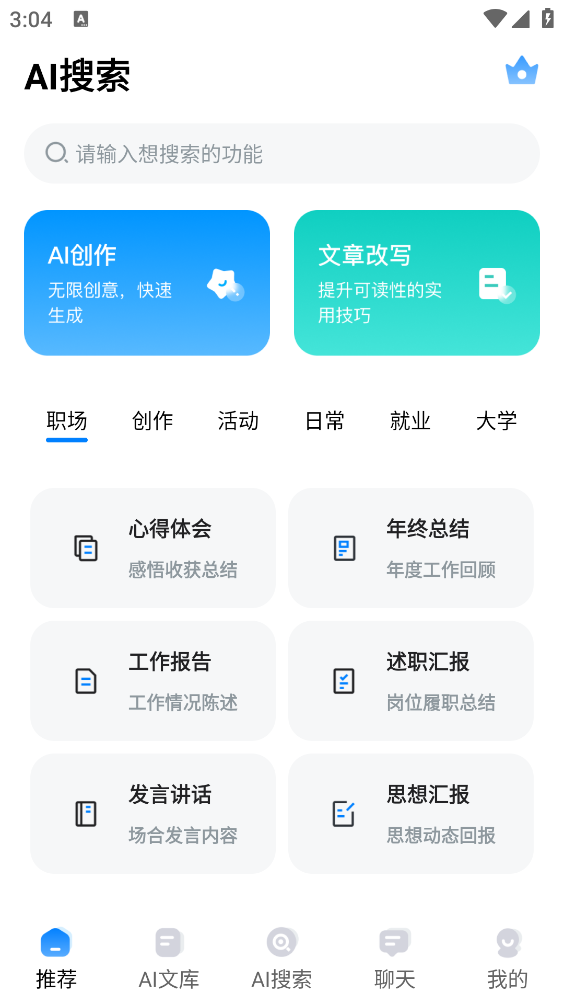
AI搜索,集智能搜索、文案创作、办公自动化于一体的多功能AI工具,依托前沿人工智能技术,搭建高效便捷的一站式工作平台。无论是信息检索、工作报告生成,还是小红书文案、直播带货脚本创作,都能精准适配需求。
系统工具8.5 -
 口袋神笔
口袋神笔
口袋神笔app,免费全能的移动端图像处理工具,整合AI抠图、图片去水印、高清修复、无损放大、倾斜矫正等多项实用功能,一站式满足日常修图需求,无需复杂技巧即可轻松处理各类需要修改的图片。
摄影图像9.0 -
 GIF工具箱
GIF工具箱,专注于动态图制作与处理的手机端工具,凭借简洁高效的操作模式,让GIF创作变得轻松简单。用户可直接从本地视频截取精彩片段,或将多张静态图片合成专属动态图,也能把现有 GIF文件拆解成逐帧图片。
系统工具7.6


网友评论